
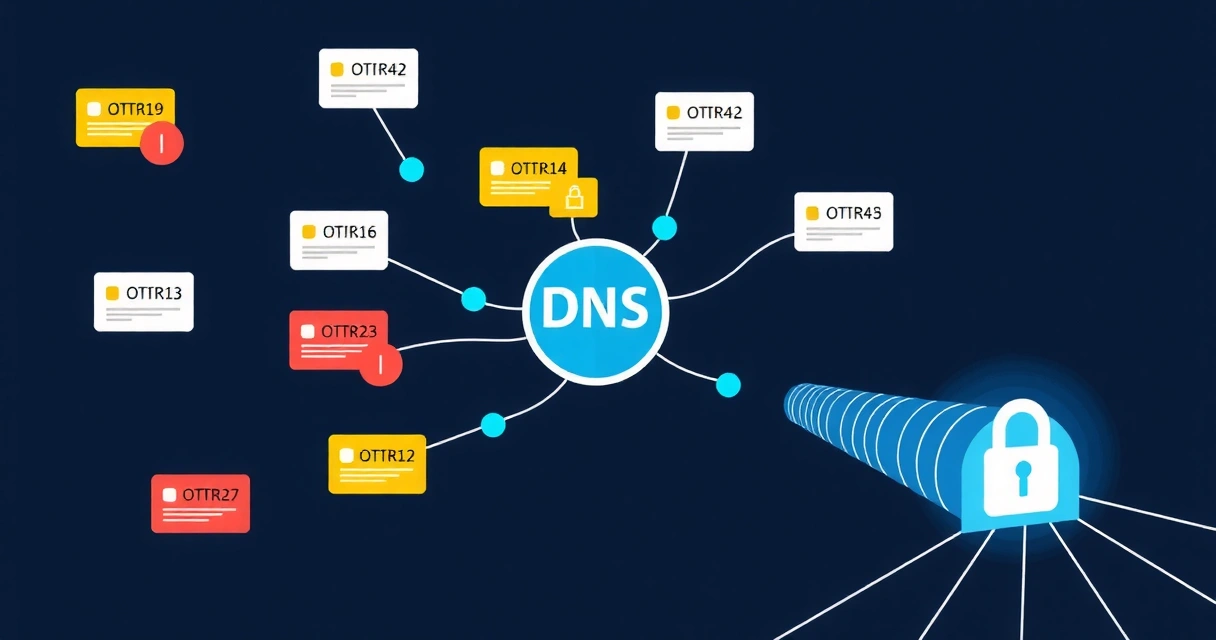
Что означает "DNS server not responding" и почему DNS not working
Сообщение "DNS server not responding" означает, что ваш компьютер не может подключиться к DNS-серверу для преобразования доменных имен (например, vpnwg.com) в IP-адреса, необходимые для доступа к веб-сайтам и онлайн-сервисам. Это приводит к отсутствию доступа в интернет, хотя подключение к локальной сети может быть активно. Основные причины включают проблемы на стороне вашего устройства, сетевого оборудования, интернет-провайдера или некорректные настройки DNS.
Распространенные причины DNS server not responding
Проблемы с DNS могут возникать по нескольким причинам, от банальных сбоев до более сложных сетевых конфликтов. Понимание первопричины критически важно для эффективного устранения неисправностей.
Локальные сетевые проблемы
- Перегрузка или сбой маршрутизатора/модема: Сетевое оборудование может временно зависнуть, что приводит к некорректной маршрутизации DNS-запросов.
- Проблемы с Wi-Fi или Ethernet-подключением: Нестабильное соединение или неисправный кабель могут прерывать связь с DNS-сервером.
Некорректные настройки DNS
- Ошибки в конфигурации сетевого адаптера: Ручные настройки DNS на устройстве могут быть неверными или указывать на недоступный сервер.
- Поврежденный DNS-кеш: Локальный кеш DNS на вашем устройстве может содержать устаревшую или поврежденную информацию, препятствуя разрешению новых доменов.
Проблемы со стороны интернет-провайдера (ISP)
- Сбой DNS-серверов провайдера: Иногда проблема не на вашей стороне, а на стороне DNS-серверов вашего ISP, которые могут быть временно недоступны или перегружены.
- Блокировка или фильтрация: Провайдер может блокировать доступ к определенным DNS-серверам или использовать DPI (Deep Packet Inspection) для фильтрации трафика, влияя на разрешение доменных имен.
Программное обеспечение и безопасность
- Брандмауэр или антивирус: Защитное ПО может ошибочно блокировать исходящие DNS-запросы, воспринимая их как потенциальную угрозу.
- Вредоносное ПО: Некоторые вирусы и вредоносные программы могут изменять настройки DNS для перенаправления трафика на вредоносные серверы или блокировки доступа. Secably предлагает решения для сканирования уязвимостей и оценки безопасности, что может помочь выявить такие угрозы.
- Конфликты VPN-клиентов: Некорректно настроенный или конфликтующий VPN-клиент может перенаправлять все DNS-запросы через себя, что при его сбое приводит к "DNS server not responding".
Как исправить DNS not working на разных устройствах: пошаговое руководство
Ниже представлены универсальные шаги и команды для устранения проблем с DNS на различных операционных системах и устройствах.
1. Перезагрузка сетевого оборудования и устройств
Это самый простой, но часто эффективный шаг. Отключите маршрутизатор и модем от питания на 30 секунд, затем включите их снова. Перезагрузите также ваш компьютер, смартфон или планшет.
2. Очистка DNS-кеша
Поврежденный локальный DNS-кеш может быть причиной проблемы. Очистка кеша заставит систему выполнить новые запросы к DNS-серверам.
Windows
Откройте командную строку от имени администратора и выполните следующие команды:
ipconfig /flushdns
ipconfig /registerdns
ipconfig /release
ipconfig /renew
Эти команды очищают DNS-кеш, регистрируют DNS-записи, освобождают текущий IP-адрес и запрашивают новый.
macOS
Откройте Терминал и используйте одну из команд в зависимости от версии macOS:
sudo dscacheutil -flushcache; sudo killall -HUP mDNSResponderДля более старых версий macOS могут потребоваться другие команды, например, sudo killall -HUP mDNSResponder; sudo killall -HUP mDNSResponderHelper; sudo discoveryutil mdnsflushcache; sudo discoveryutil udnsflushcaches.
Linux (на примере systemd-resolved)
Откройте Терминал и выполните:
sudo systemd-resolve --flush-caches
systemd-resolve --statistics
Первая команда очищает кеш, вторая показывает статистику кеша, подтверждая его очистку.
3. Изменение DNS-серверов
Использование публичных DNS-серверов вместо тех, что предоставляются провайдером, часто решает проблему и может улучшить скорость и безопасность. Рекомендуемые публичные DNS-серверы:
| Сервис | Primary DNS | Secondary DNS |
|---|---|---|
| Google Public DNS | 8.8.8.8 | 8.8.4.4 |
| Cloudflare DNS | 1.1.1.1 | 1.0.0.1 |
| OpenDNS | 208.67.222.222 | 208.67.220.220 |
Windows
- Нажмите
Win + R, введитеncpa.cplи нажмите Enter. - Правой кнопкой мыши по активному сетевому адаптеру (Ethernet или Wi-Fi) и выберите "Свойства".
- Выберите "IP версии 4 (TCP/IPv4)" и нажмите "Свойства".
- Выберите "Использовать следующие адреса DNS-серверов" и введите адреса из таблицы выше.
- Нажмите ОК.
macOS
- Перейдите в "Системные настройки" > "Сеть".
- Выберите активное сетевое подключение (Wi-Fi или Ethernet) и нажмите "Дополнительно...".
- Перейдите на вкладку "DNS".
- Нажмите "+" и добавьте новые DNS-серверы. Удалите старые, если они есть.
- Нажмите ОК и "Применить".
Linux (на примере NetworkManager)
- Откройте "Настройки сети" или используйте команду
nm-connection-editor. - Выберите ваше соединение, нажмите "Настройки" (шестеренка).
- Перейдите на вкладку "IPv4" или "IPv6".
- В разделе "Метод IPv4" выберите "Автоматически (DHCP), только адреса" или "Ручной", затем в поле "DNS-серверы" введите IP-адреса через запятую.
- Сохраните изменения.
Мобильные устройства (Android/iOS)
На мобильных устройствах изменение DNS обычно возможно для конкретной Wi-Fi сети. Для Android это делается в настройках Wi-Fi, изменив тип IP на "Статический" и указав DNS. На iOS это также в настройках Wi-Fi, в разделе "Настроить DNS" выберите "Вручную".
Использование сторонних DNS-серверов также помогает предотвратить DNS-утечки, которые могут раскрывать вашу активность.
4. Проверка брандмауэра и антивируса
Временно отключите брандмауэр Windows (или сторонний) и антивирусное ПО. Попробуйте получить доступ к интернету. Если это решило проблему, настройте правила исключений для DNS-трафика или замените ПО. Некоторые пользователи сталкиваются с тем, что брандмауэр блокирует даже стандартные порты, необходимые для DNS (UDP/53, TCP/53).
5. Проверка файла hosts
Файл hosts используется для ручного сопоставления доменных имен IP-адресам. Некорректные записи в нем могут перенаправлять запросы или блокировать доступ к сайтам. Проверьте этот файл на наличие подозрительных записей.
- Windows:
C:\\Windows\\System32\\drivers\\etc\\hosts - macOS/Linux:
/etc/hosts
Откройте файл с правами администратора в текстовом редакторе и удалите любые незнакомые или подозрительные строки, которые могут перенаправлять трафик.
6. Тестирование DNS-запросов
Для диагностики можно использовать утилиты nslookup (Windows/macOS/Linux) или dig (Linux/macOS).
Пример использования nslookup
nslookup vpnwg.com
nslookup vpnwg.com 8.8.8.8
Первая команда использует DNS-сервер по умолчанию, вторая — Google Public DNS (8.8.8.8). Если вторая команда работает, а первая нет, проблема скорее всего в вашем локальном или ISP DNS.
7. Использование VPN для обхода проблем с DNS
Если проблема "DNS server not responding" связана с блокировкой DNS-серверов провайдером или цензурой (DPI), использование VPN может быть эффективным решением. VPN-сервис, такой как VPNWG, который использует WireGuard и Amnezia, шифрует весь ваш трафик, включая DNS-запросы, и направляет его через защищенный туннель к своим собственным DNS-серверам. Это позволяет обойти локальные ограничения и обеспечивает стабильное разрешение доменных имен. Вы можете узнать больше о возможностях WireGuard в статьях, таких как Настройка WireGuard VPN сервера с нуля: пошаговое руководство или WireGuard на Raspberry Pi: создаем домашний VPN-сервер.
Для тех, кто ищет способы анонимного просмотра веб-страниц, особенно в условиях строгих сетевых ограничений, сервисы прокси, такие как GProxy, могут дополнить VPN, обеспечивая дополнительный уровень анонимности, хотя и не всегда решают базовые проблемы с DNS-разрешением, если они не являются частью их функционала.
8. Обновление сетевых драйверов
Устаревшие или поврежденные драйверы сетевого адаптера могут вызывать проблемы с подключением. Загрузите последние драйверы с официального сайта производителя вашего устройства или материнской платы.
Заключение
Проблема "DNS server not responding" может быть вызвана множеством факторов, от простых сбоев до сложных сетевых конфигураций. Начиная с базовых шагов, таких как перезагрузка оборудования и очистка кеша, и переходя к более продвинутым методам, таким как смена DNS-серверов или использование VPN (например, используя тарифы VPNWG), вы сможете восстановить доступ к интернету. Последовательный подход к устранению неисправностей поможет быстро диагностировать и решить проблему.
FAQ:
Q1: Что делать, если DNS server not responding только на одном сайте?
Если проблема возникает только с одним сайтом, это может указывать на проблему с самим сайтом или его DNS-записями, а не с вашим локальным DNS. Попробуйте очистить кеш браузера и DNS-кеш на вашем устройстве. Если не поможет, возможно, сайт временно недоступен или имеет проблемы с DNS на своей стороне. Проверьте доступность сайта через онлайн-сервисы, такие как DownDetector.
Q2: Может ли VPN вызвать проблему "DNS server not responding"?
Да, некорректно настроенный или сбойный VPN-клиент может быть причиной. Если VPN пытается перенаправить весь DNS-трафик через себя, но не может подключиться к своим DNS-серверам или имеет внутренние ошибки, это приведет к отсутствию разрешения доменных имен. Попробуйте временно отключить VPN и проверить подключение. Если проблема исчезнет, проверьте настройки VPN или обратитесь в службу поддержки вашего VPN-провайдера.
Q3: Какой публичный DNS-сервер лучше использовать?
Выбор лучшего публичного DNS-сервера зависит от ваших приоритетов: скорость, конфиденциальность или дополнительные функции (например, фильтрация контента). Google Public DNS (8.8.8.8, 8.8.4.4) известен своей надежностью и скоростью. Cloudflare DNS (1.1.1.1, 1.0.0.1) ориентирован на конфиденциальность и скорость. OpenDNS (208.67.222.222, 208.67.220.220) предлагает функции родительского контроля и блокировки вредоносных сайтов. Рекомендуется попробовать несколько вариантов, чтобы определить, какой из них обеспечивает наилучшую производительность в вашей сети.